Senin, 25 Juli 2016

Konfigurasi EIGRP (Enhanced Interior Gateway Routing Protocol) Di Cisco

Assalammu'allaikum

Hai Sobat
Kali ini saya akan membahas mengenai Salah satu Fitur Routing dari Cisco yaitu EIGRP (Enhanced Interior Gateway Routing Protocol)

Enhanced Interior Gateway Routing Protocol


A.Pengertian

EIGRP (Enhanced Interior Gateway Routing Protocol) adalah Cisco proprietary routing protocol
loosely berdasarkan asli IGRP. EIGRP merupakan lanjutan jarak-vector routing protocol, dengan optimasi untuk meminimalkan kedua rute yang tidak stabil yang timbul setelah perubahan topologi, serta penggunaan bandwidth dan proses power dalam router.

B.Latar Belakang

Pada dasarnya Penggunaan Routing EIGRP ini di tujukan supaya kita dapat menhubungkan beberapa router untuk menangani satu jaringan yang tentunya terdapat perbedaan segmen di dalam nya menjadi satu sumber konfigurasi karena pada dasarnya EIGRP bertugas mengsinkronkan Routing table antar Router

C.Alat Dan Bahan

Yang di butuhkan dalam pembuatan yang asli adalah

- Kabel UTP Beserta connector nya
- Router Cisco
- PC

D.Maksut Dan Tujuan

EIGRP Bertujuan untuk menghubungkan router 1 dengan router yang lain dengan cara mengenalkan network-network pada setiap interface yang berada pada router itu sendiri

E.Tahapan Pelaksanaan Kegiatan

" Dalam tutorial ini .Saya mengasumsikan bahwa anda telah mengetahui mengenai dasar-dasar Penggunaan Cisco Packet Tracer dan juga telah mengetahui cara kerja dan penerapan Konsep TCP/IP "
 

Disini saya memasukkan 2 PC yang saya namai menjadi Aji sebagai PC 1 dan Bagus Sebagai PC2 dan saya masukkan 2 Router 1841


Setalah kita masukkan kita lanjut untuk menyambungkan semua perangkat dengan cabel Cross


Cermati gambar yang ada di situ .
Port yang saya hubungkan 
PC 1 : Fa0/0 ke Fa0/0 di Router 1
Router 1 :Fa0/1 ke Fa0/1 di Router 2
Router 2 :Fa0/0 ke Fa0
PC 2 : Fa0/0

Disitu terlihat Conneksi antar kabel masih berwarna merah yang menandakan belum ada jalur koneksi atau bisa di katakan belum terhubung


Kita lanjut untuk memasukkan IP di PC 1 AJI

IP Address : 192.168.22.2
Subnet Mask :255.255.255.0
Gateway :192.168.22.1


Masukkan juga IP untuk PC 2 Bagus

IP Address : 10.4.3.2
Subnet Mask :255.255.255.0
Gateway :10.4.3.1


Lalu kita konfigurasi dulu IP dari interface router 1 yang terhubung ke PC 1
- enable
- conf t
- interface fa0/0
- ip address 192.168.22.1 255.255.255.0
- no shutdown
- exit 
- exit
- Write
 

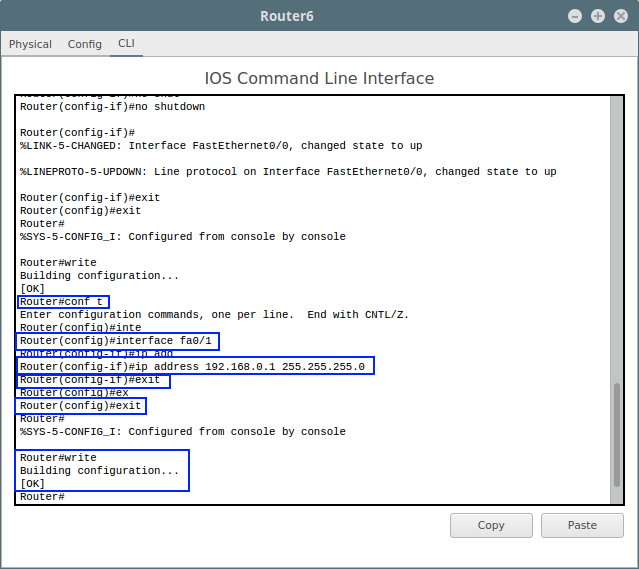
Lalu kita konfigurasi dulu IP dari interface router 1 yang terhubung ke Router 2

- conf t
- interface fa0/1
- ip address 192.168.0.1 255.255.255.0
- exit 
- exit
- Write


kita konfigurasi dulu IP dari interface router 2 yang terhubung ke PC 2

- enable
- conf t
- interface fa0/0
- ip address 10.4.3.1 255.255.255.0
- no shutdown
- exit 
- exit
- Write


Lalu kita konfigurasi dulu IP dari interface router 2 yang terhubung ke Router 1

- conf t
- interface fa0/1
- ip address 192.168.0.2 255.255.255.0
- exit 
- exit
- Write


Kita lanjut Untuk Melakukan Routing EIGRP Pada Router 1
- enable
- conf t
- router eigrp 10
- network 192.168.22.0  #Untuk Rute ke PC 1
- network 192.168.0.0    #Untuk Rute ke Router 2
- exit 
- exit
- Write


Kita lanjut Untuk Melakukan Routing EIGRP Pada Router 2
- enable
- conf t
- router eigrp 10
- network 10.4.3.0          #Untuk Rute ke PC 2
- network 192.168.0.0    #Untuk Rute ke Router 1
- exit 
- exit
- Write


Pada tahapn ini kita bisa lihat port antar kabel sudah berwarna hijau alias sudak connected
kita bisa test koneksi dengan melakukan ping atau mebirim paket ke semua device yang terhubung


Maka seharusnya akan Muncul Notifikasi Successful pada semua device yang kita kirimi packet

F.Referensi

Modul CCNA 

G.Hasil Dan Kesimpulan

Kita telah dapat menghubungkan dan berbagi sumber daya antar router dan antar pc yang berbeda Segmen Network nya
Jadi dengan routing ini kita dapat menghubungkan banyak router dan banyak PC dalam sebuah jaringan yang besar

SEKIAN DAN TERIMAKASIH
SEMOGA ARTIKEL SAYA BERMANFAAT

Read more

Sabtu, 23 Juli 2016

Membuat Jaringan Wan Dengan Cisco Packet Tracer (Part.3 Konfigurasi Router)

Assalammu'allaikum

Hai Sobat

Ini Adalah artikel Untuk Melanjutkan Atikel yang sebelum nya saya buat
mengenai Konfigurasi Server untuk Simulasi jaringan wan

Membuat Simulasi Jaringan Wan Dengan Cisco Packet Tracer


A.Pengertian

Router Adalah Perangkat yang di gunakan untuk menghubungkan 2 atau lebih jaringa / Network yang berbeda Subnet nya dan router Cicso dapat melakukan banyak hal lebih dari hanya sekesar mengubungkan 2 perangkat yang berbeda subnet

B.Latar Belakang

Dengan Kemampuan routeur yang dapat di konfigurasi sedemikian rupa hingga menjadi jaringan yang kompleks maka router sangatlah di butuhkan dalam berbagai jenis jaringan yang dibuat

C.Maksut Dan Tujuan

Penggunaan router akan sangat membantu dan mempermudah dalam management dan pembuatan jaringan yang sangat kompleks
dengan beragam fungsi routing yang ada

D.Tahapan Pelaksanaan Kegiatan

Pada Tahapan ini di tujukan untuk melanjutkan Artikel Sebelunya yang baru sampai tahap ( konfigurasi Server )

Saya tidak akan banyak basa-basi
lansung saja kita klik rouer nya dan lakukan konfigurasi secara CLI


Ketik No saja pada Pada System Configuration Dialog


Langsung saja kita aktifkan dengan perintah

enable
lalu masuk ke config t
lakukan konfigurasi seperti ini untuk server Indonesia

interface fa0/0
ip address 192.168.55.1 255.255.255.0
no shutdown

lalu exit 2 kali

lalu masukan perintah write

 
Maka bila di lihat server Indonesia Sudah Terkoneksi dengan baik ke Router


Lanjut Kita konfigurasi Server Jepang

enable
lalu masuk ke config t
lakukan konfigurasi seperti ini untuk server Jepang

interface fa0/1
ip address 192.168.44.1 255.255.255.0
no shutdown

lalu exit 2 kali

lalu masukan perintah write


Maka bila di lihat server Jepang Sudah Terkoneksi dengan baik ke Router


Lakukan Test Pengiriman Packet Ping antara komputer yang berbeda negara


Karena Konfigurasi Benar maka pengiriman Paket Akan Berstatus Successful
Di Dalam Contoh saya mencoba mengirim paket dari solo ke tokyo


Dan Saya coba untuk mengirim paket ke manapun maka hasil nya Succesful karena konfigurasi saya benar.

SELAMAT MENCOBA
SEMOGA BERMANFAAT

E.Referensi

MODUL / EBOOK Cisco Packet Tracer
Read more

Jumat, 22 Juli 2016

Membuat Jaringan Wan Dengan Cisco Packet Tracer (Part.2 Konfigurasi Server)

Assalammu'allaikum

Hai Sobat

Kali Ini Artikel ini Akan Memuat Tentang Konfigurasi Server dari Topologi yang sudah di buat sebelumnya yang berjudul

Membuat Simulasi Jaringan Wan Dengan Cisco Packet Tracer 


A.Pengertian

Server adalah suatu sistem komputer yang menyediakan jenis layanan tertentu untuk client dalam suatu jaringan komputer.

B.Latar Belakang

Dalam Sebuah Jaringan Besar Seperti Peperti Jarinan Wan maka sangatlah di perlukan adanya Server Sebagai Penyedia layanan yang bisa memuat dan melayani bermaca kebutuhan dari client sesuai dengan  

C.Maksut Dan Tujuan

Penggunaan Server Di tiap Negara Di tujukan untuk Memberi layanan Seperti DHCP Server ,DNS ,Dan Banyak Layanan berbasis web  

D.Tahapan Pelaksanaan Kegiatan

Pada Tahapan ini di tujukan untuk melanjutkan Artikel Sebelunya yang baru melakukan pembuatan Topologi Dan Penempatan Device ( Topologi )


Masuk Ke IP Configuration pada Server Indonesia lalu masukkan IP Address
Contoh 
IP Address 192.168.55.2
Subnet Mask 255.255.255.0
Default Gateway 192.168.55.1

lalu klik tanda silang / keluar


Masih di server Indonesia Kita lanjut ke tab Service lalu kita aktifkan dan konfigurasi fitur DHCP nya

Klik on
Pada Default gateway Kita isikan 192.168.55.1
Pada Start IP Address bisa kita mulai dari 192.168.55.2
Disini saya buat Maximum number Of User nya hanya 20
lalu Save


Lalu lanjut kita konfigurasi Server Jepang 

Contoh 
IP Address 192.168.44.2
Subnet Mask 255.255.255.0
Default Gateway 192.168.44.1

lalu klik tanda silang / keluar


Masih di server Jepang Kita lanjut ke tab Service lalu kita aktifkan dan konfigurasi fitur DHCP nya

Klik on
Pada Default gateway Kita isikan 192.168.44.1
Pada Start IP Address bisa kita mulai dari 192.168.44.2
Disini saya buat Maximum number Of User nya hanya 20
lalu Save

Bila Sever Sudah di konfiguasi .
karena Fitur DHCP Server di aktifkan maka kita hanya tingga mengaktifkan fitur DHCP Client di PC Client Indonesia dan Jepang


Masuk Ke Satu Persatu PC lalu Aktifkan DHCP nya


Hanya tinggal Klik DHCP Saja


Lalukan Pada Pc di setiap Negara


Bila Sudah maka Kita lanjutkan pada konfigurasi Router nya 
Silah Kan Kunjungi Artikel saya yang Memuat tentang lanjutan Konfigurasi Router 

Read more

Kamis, 21 Juli 2016

Membuat Jaringan Wan Dengan Cisco Packet Tracer (Part.1 Topologi)

Assalamu'allaikum

Hai Sobat kali kita

Membuat Simulasi Jaringan Wan Dengan Cisco Packet Tracer

A.Pengertian 

Wide Area Network (WAN) adalah sebuah jaringan yang memiliki jarak yang sangat luas, karena radiusnya mencakup sebuah negara dan benua. WAN menggunakan sarana fasilitas transmisi seperti telepon, kabel bawah laut ataupun satelit. Kecepatan transmisinya beragam dari 2Mbps, 34 Mbps, 45 Mbps, 155 Mbps, sampai 625 Mbps (atau kadang-kadang lebih). 

Faktor khusus yang mempengaruhi desain dan performance-nya terletak pada siklus komunikasi, seperti jaringan telepon, satelit atau komunikasi pembawa lainnya.

Pada sebagian besar WAN, komponen yang dipakai dalam berkomunikasi biasanya terdiri dari dua komponen, yaitu kabel transmisi dan elemen switching. Kabel transmisi berfungsi untuk memindahkan bit-bit dari suau komputer ke komputer lainnya, sedangkan elemen switching disini adalah sebuah komputer khusus yang digunakan untuk menghubungkan dua buah kabel transmisi atau lebih. Saat data yang dikirimkan sampai ke kabel penerima, elemen switching harus memilih kabel pengirim untuk meneruskan paket-paket data tersebut.

B.Latar Belakang

Untuk Melakukan Studi Materi Atau rancangan Terhadap Pembuatan jaringan wan maka pertu di lakukan di dalam Cisco Packet Tracer supaya rancangan yang di buat dapat di implementasikan dengan beragam konfigurasi layaknya pemasangan jaringan sungguhan

C.Alat Dan Bahan

Bila kita membuat jaringan sungguhan maka yang di butuhkan

1.kabel Utp
2.Server
3.Connector RJ45
4.Router
5.Switc
6.Komputer Workstation

Bila kita hanya membuat dalam Simulasi di Cisco Packet Tracer

Aplikasi Cisco Packet Tracer yang berjalan Normal dan Lancar

D.Maksut Dan Tujuan

Supaya Sebelum ke penerapan yang sebenarnya kita dapat mengetahui bagai mana jaringan yang kita buat dapat berjalan sesuai dengan konfigurasi yang kita gunakan
Sehingga Terbentuk lah pencanaan yang lebih terstruktur dan sistematis

E.Tahapan Pelaksanaan Kegiatan

" Dalam tutorial ini .Saya mengasumsikan bahwa anda telah mengetahui mengenai dasar-dasar Penggunaan Cisco Packet Tracer dan juga telah mengetahui cara kerja dan penerapan Konsep TCP/IP "


Pertama Dan Pastinya Buka Cisco nya dulu


Pilih Device yang akan kita gunakan 

Anda Pilih End Device lalu seret device PC ke lembar kerja yang berwarna putih
Di sini saya memasukkan 4 PC ,bila anda ingin memasuk kan lebih bayak maka silahkan 


lanjutkan dengan menambhkan 2 Switc dan 2 Server lalu 1 Router


Lalu Kita sambungkan Setiap device dengan kabel Straight 


Untuk Port yang di hubungkan anda bisa memakai yang mana saja .
Terserah anda dan sesuai kebutuhan anda


lakukan penyambungan dengan cara yang sama pada setiap device,
Saran saya ,Anda sambungkan terlebih dahulu server ke switch dan ke pc terlebih dahulu


Terakhir sambungkan switch 1 ke router ke port Fa0/0


Sambungkan Switch Ke Router ke Port fa0/1


Maka Hasil nya akan membetuk topologi seperti ini dimana ketentuna nya adalah Server 1 sebelah kiri adalah Indonesia dan Server Kanan adalah Jepang
Lalu PC 1 dan PC 2 adalah daerah di indonesia dan PC 3 dan PC4 adalah daerah di Jepang

Untuk kofigurasi Tiap Server nya
Silahkan Kunjungi Link Berikut
KOFIGURASI SERVER

Untuk Konfigurasi Router nya
Silahkan Kunjungi Link Berikut
KONFIGURASI ROUTER

Sekian Dulu Untuk Perancangan Topologi Wan Sederhananya
Bila Anda Ingin Mengembangkan Bentuk Atau Jumlah PC atau Servernya maka Silahkan .
Konsepnya anda tinggal menambah kansaja lalu di sesuaikan konfigurasinya sesuai yang telah anda tambah kan
Read more

Rabu, 20 Juli 2016

Mengamankan Jaringan Dengan ARP (Address Resolution Protocol)

Assalammu'allaikum

Hai Sobat
Salam Ilmu Untuk Semua

Mengamankan Jaringan Dengan ARP 
( Address Resolution Protocol )


Kali ini saya akan membahas mengenai ARP pada Mikrotik
Ini adalah salah satu tool/fitur pada mikrotik yang bisa kita gunakan untuk mengamankan jalur internet kita dari tangan tangan jahil


A.Pengertian

ARP merupakan suatu bentuk protokol untuk lapisan transfer data yang bekerja pada Lapisan OSI ke 2. Dalam pemakaiannya ARP akan menghubungkan antara lapisan transfer dengan Interface dari hardware sambil menjalankan/melayani lapisan yang lebih tinggi (Network Layer). Sistim Pengantar pada perangkat Ethernet (Lokal / Layer 2) biasanya tidak dapat mengenali Alamat IP (Internet Protokol) dengan 32 bit. Sistem mengharuskan untuk mengirim data paket pada bagian Ethernet melalui alamat Ethernet 48-bit (Atau yang dikenal sebagai MAC / Physical Address). Dalam kondisi ini transmisi untuk data paket IP pada LAN sangat tergantung dari bagian MAC Address, bukan pada bagian IP address terutama untuk menentukan bagian tujuan / target. Untuk kondisi diatas dimana diperlukan sistem pengaturan dan penghubungan antara IP Address dengan MAC Address diperlukan pengembangan yang dikenal sebagai Protokol ARP.

Read more

Selasa, 19 Juli 2016

Mengenal FreeNas Storage Operating System

Assalammu'allaikum

Hai Sobat
Salam ilmu untuk kita semua

Mengenal FreeNAS Storage Operating System
 
A.Pengertian

FreeNAS adalah distro linux yang khusus di gunakan sebagai sistem operasi NAS (Network Attacher Storage) 
FreeNAS ini berlisensi di bawah Lisensi BSD dan berjalan pada hardware x86-64 komoditas.
Karena Berbasis FreeBSD maka bisa di katakan Ini OS yang sangat ringan
FreeNAS biasanya di gunakan untuk keperluan Share storage yaitu sebuah volume atau partisi hardisk yang digunakan bersama-sama oleh beberapa komputer atau server. FreeNAS mendukung Windows, OS X dan Unix klien dan berbagai host virtualisasi seperti XenServer dan VMware menggunakan CIFS tersebut, AFP, NFS, iSCSI, SSH, rsync dan FTP protokol / TFTP. Fitur canggih FreeNAS termasuk full-disk kriptografi dan arsitektur plug-in untuk perangkat lunak pihak ketiga.

B.Latar Belakang

Kebutuhan penyimpanan data secara sentralisasi di satu network storage yang dapat diakses oleh semua user yang membutuhkan sehingga akan mempermudah dalam pengelolaan data yang di butuhkan karena hanya storage yang di gunakan adalah murni untuk menyiman data saja dengan kata lain tidak bercampur dengan Sistem Operasi

C.Maksud Dan Tujuan

Dengan Memanfaatkan FreeNAS untuk Membuat media penyimpanan utama atau Data Center yang lebih baik dan fleksibel serta Aman yang berbasis Jaringan lokal yang dapat di akses oleh pengguna dengan lebih baik dan cepat karena Terpusat

D.Kelebihan FreeNAS
  1. Ukuran file iso yang cukup kecil (150 MB) sehingga proses installasinya berjalan cepat dan performance sistem tidak terbebani oleh aplikasi yang di pergunakan.
  2. Mudah di konfigurasi. FreeNAS mudah dalam pengaturan karena menggunakan web aka tetapi juga bisa menggunakan console terminal.
  3. Kelengkapan featur. FreeNAS memiliki service yang beragam, mulai dari samba, NFS, ISCSI, dll.
Spesifikasi hardware yang harus terpenuhi untuk kebutuhan sistem FreeNAS adalah:
  1. Arsitektur sistem 64 bit. Meski FreeNAS tersedia untuk 32-bit dan 64-bit, sebaiknya direkomendasikan menggunakan 64-bit, baik karena pertimbangan memory yang bisa digunakan maupun terkait dengan sistem partisi. Jika menggunakan sistem 23-bit atau memory kurang dari 4 GB direkomendasikan gunakan sistem partisi UFS.
  2. RAM. Jika menggunakan ZTS sebaiknya RAM minimal 6 GB. Jika kurang, sangat direkomendasikan menggunakan tipe UFS. Jika menggunakan Active Directory dengan FreeNAS tambahkan 2 GB RAM untuk windbind's internal cache.
  3. Share Memory. Jika FreeNAS diinstall tanpa GUI, disable share memory setting untuk video card BIOS.
  4. Compact or USB Flash. FreeNAS adalah image sistem yang berjalan. Ini artinya FreeNAS tidak di sarankan diinstall di dalam hardisk karana menyebabkan kapasitas hardisk terbuang. Karena sifat FreeNAS yang akan memakai seluruh kapasitas hardisk.
  5. Hardisk. Tidak direkomendasikan menggunakan hardisk SATA. Sebaiknya gunakan hardisk SAS 10.000 atau 15.000 RPM dalam format RAID 10. Hardisk SATA didesain untuk single user sequential I/O sehingga tidak cocok bila digunakan untuk proses write multi user.
  6. Network Interfaces. Secara umun NIC card yang bisa di support oleh FreeNAS adalah NIC yang terdapat pada FreeBSD Computibility List. Meski demikian banyak user FreeBSD yang merekomendasikan NIC dari Intel dan Chelsio. Gunakan NIC GigE (10 Gbps) untuk kecepatan yang bagus. Jika perlu, bonding beberapa NIC menjadi satu agar mampu menyediakan koneksi yang lebih besar. saat ini FreeNAS belum mendukung : InfiniBand, Fiber Chanel over Ethernet atau wireless interface.
E.Fitur yang dimiliki FreeNAS
  1. Antarmuka web dengan enkripsi SSL opsional.
  2. Diterjemahkan ke dalam lebih dari 20 bahasa.
  3. Plug-in Architecture.
  4. Termasuk Transmisi, MiniDLNA dan FireFly plug-in.
  5. Kinerja grafik.
  6. Log email dan pemberitahuan pelaporan.
  7. File konfigurasi download dan enkripsi kunci.
  8. OpenZFS sistem file V5000 dengan Flags Fitur.
  9. Batas penyimpanan teoritis dari 16 Exabytes.
  10. File system snapshotting dan replikasi.
  11. Enam tingkat kompresi file system termasuk LZ4 dan gzip.
  12. Enkripsi disk dengan GELI dan AESNI akselerasi hardware.
  13. Disk deduplication
  14. S.M.A.R.T. diagnostik disk yang
  15. UFS2, NTFS, FAT32 dan EXT2 / 3 membaca dukungan untuk mengimpor data.
  16. CIFS, AFP, NFS, iSCSI, protokol SSH, FTP / TFTP.
  17. LDAP dan dukungan Directory klien aktif dengan Windows ACL.
  18. Apple Time Machine dukungan.
  19. replikasi rsync.
  20. Agregasi link dan failover.
  21. Jaringan VLAN.
  22. Klien DNS dinamis.
  23. Terpencil syslogd forwarding.
  24. Pemantauan SNMP.
  25. UPS (Uninterruptible power supply) dukungan.
  26. iozone, netperf, OpenVPN, tmux dan utilitas lainnya.
F.Kompetitor Dari FreeNAS

OpenFiler

Yang Mempunyai Keungulan di bandingkan FreeNAS antara lain :

1) kompatibilitas hardware yang lebih baik.2) Lebih baik SMB kecepatan transfer. Openfiler dibangun di atas Linux yang memiliki implementasi SMB lebih baik dari FreeBSD.3) Lebih baik Active Directory dukungan. dukungan AD pasti lebih maju di Linux daripada di FreeBSD.4) DRBD Support.
  
G.Tampilan Web Interface FreeNAS 
 

Sekian Dulu Artikel Tentang Mengenal FreeNAS 
Semoga dapat Bermanfaat
TERIMAKSIH
Read more

Senin, 18 Juli 2016

Sharing Bersama Team International ICT Volunteers 2016 BLC TELKOM Klaten

Assalammu'allaikum

Hai Sobat


Pada kesempatan yang berbahagia ini saya dan Teman Saya berkesempatan untuk berbagi sedikit ilmu mengenai CSS dan Jaringan Kepada Perwakilan korea di Indonesia sebagai Team International ICT Volunteers 2016

Benar-benar Sebuah pengalaman yang luar bisa bisa mengajari wakil dari korea walaupun ada sedikit kendala pada bahasa


Terlihat Mereka Begitu Serius dan Antusias


Saya Memilih suasana yang santai tapi serius dengan Lesehan


Kadang Ada lucunya


Ada Kebersamaan 


Pengalaman Yang tak terlupakan


Kita Menjelaskan Tentang Membangun Sistem Elearning dengan Moodle


Sekian Dan Terimakasih
Read more